
Cómo liberar espacio en Android sin borrar tus fotos
Si tu móvil Android te avisa de que se queda sin espacio, no hace falta que borres tus fotos. Lo que más ocupa suele ser lo que no ves: archivos basura, duplicados, vídeos de chats y aplicaciones que ya no usas. En esta guía te explico cómo liberar espacio paso a paso, empezando por lo más seguro. Lo he probado en un Xiaomi 14T con HyperOS, y indico dónde cambia el nombre de los menús en otros móviles.
Antes de empezar: mira qué ocupa el espacio
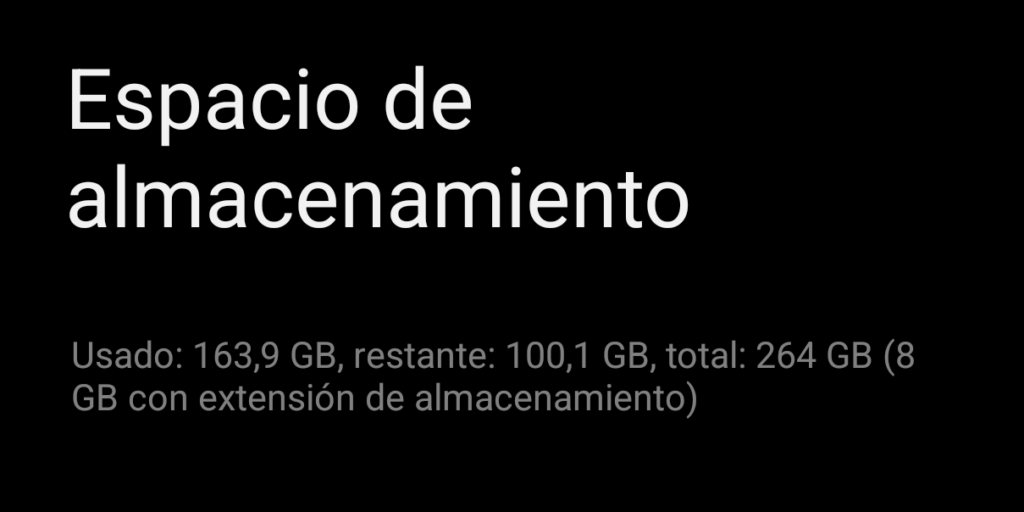
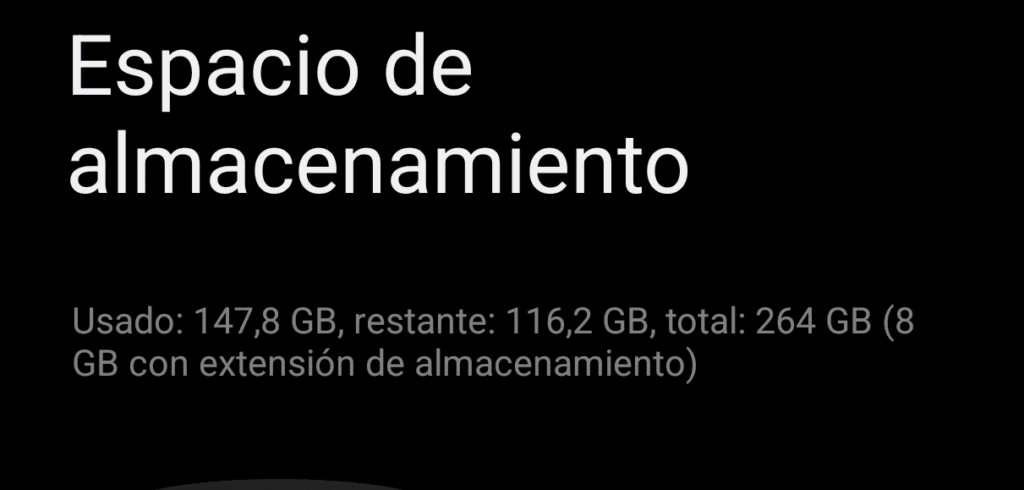
Abre Ajustes y escribe Almacenamiento en el buscador. Verás cuánto espacio tienes libre y qué se lleva la mayor parte: aplicaciones, imágenes, vídeos o archivos del sistema. Apunta la cifra de espacio libre, porque al final compararemos.
1. Libera espacio en Android con Google Fotos, sin perder las fotos
Google Fotos puede borrar de tu móvil las fotos y vídeos que ya están guardados en tu cuenta de Google. Siguen disponibles desde la app y desde internet, solo que ya no ocupan sitio en el móvil.
- Abre Google Fotos y comprueba que la copia de seguridad está activada y terminada. Debe aparecer que todo está respaldado.
- Busca la opción Liberar espacio. Según la versión de la app, está en el menú de tu foto de perfil.
- La app analiza qué elementos ya tienen copia y te dice cuánto espacio recuperarás.
- Pulsa Liberar para confirmar.
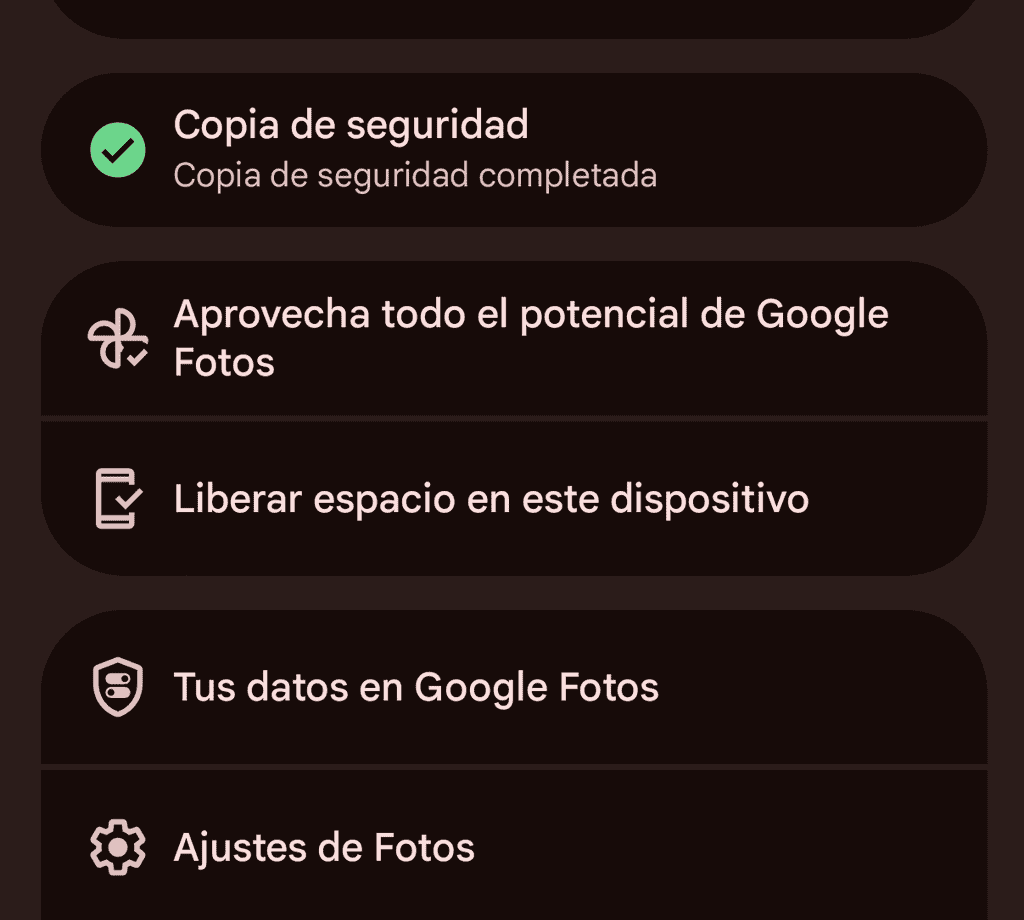
Ojo: tu cuenta de Google incluye 15 GB gratuitos compartidos entre Fotos, Gmail y Drive. Si se llenan, la copia de seguridad se detiene, y no deberías liberar espacio con fotos que no se hayan subido.
2. Elimina los archivos basura con Files de Google
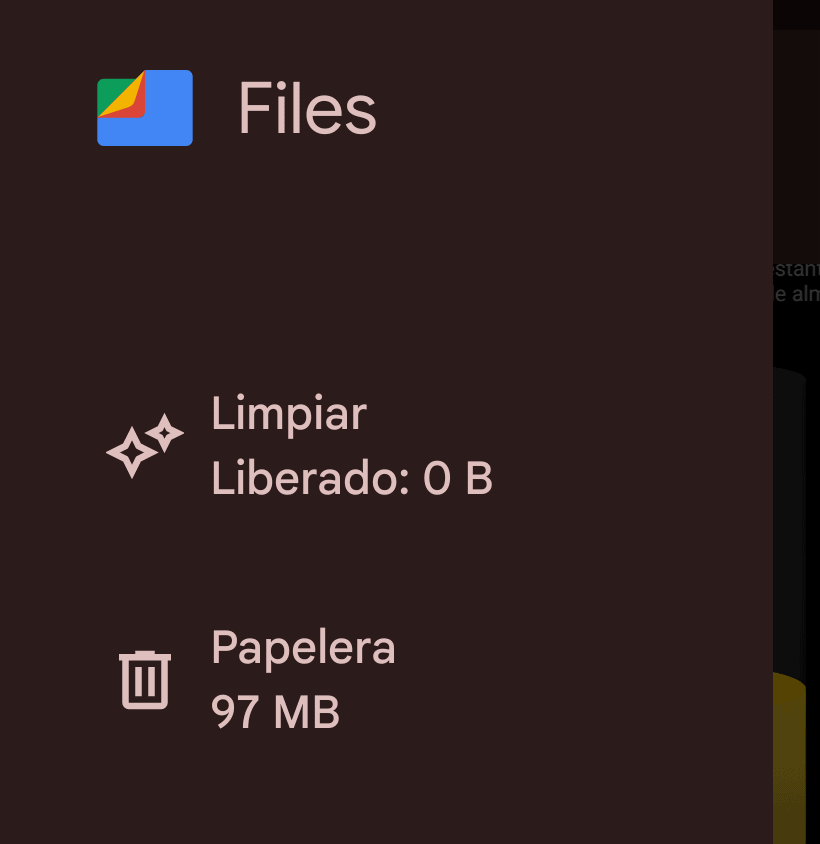
Files de Google es una app gratuita de Google que revisa tu almacén. Si no la tienes, descárgala de Google Play.
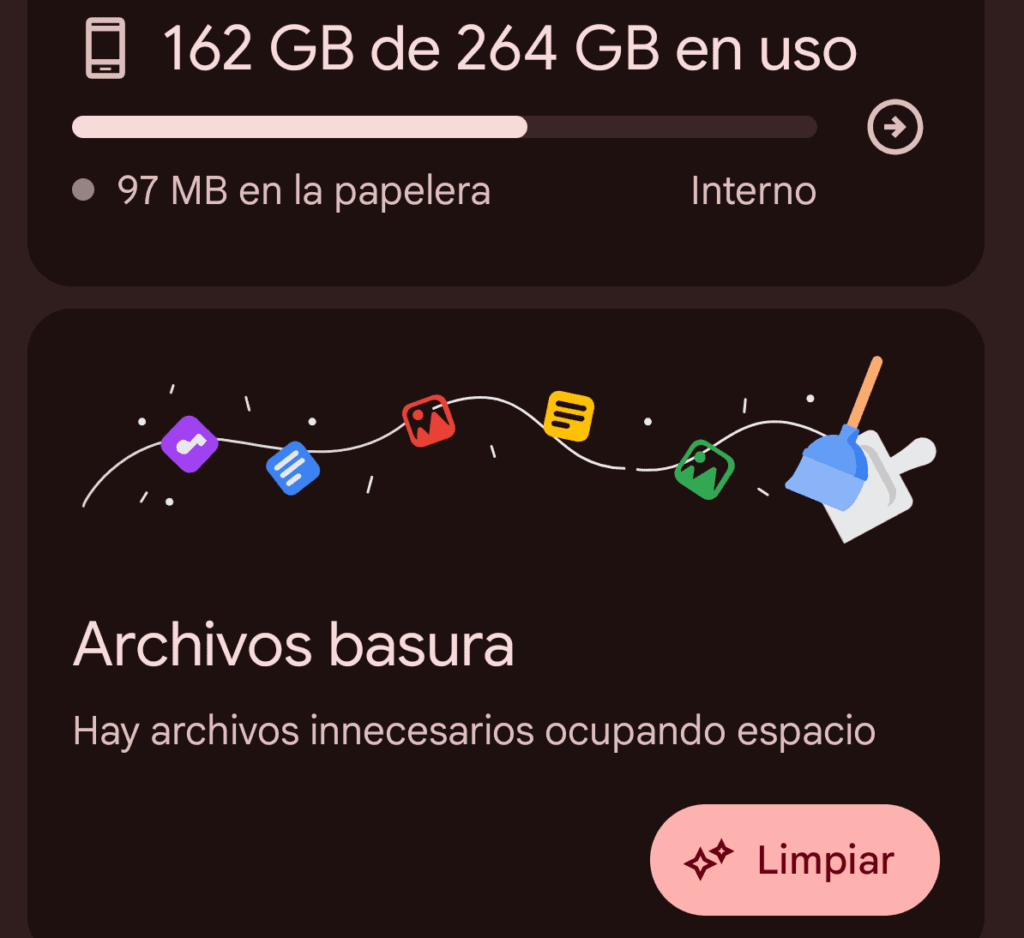
- Abre Files. En la parte superior verás la tarjeta Archivos basura.
- Pulsa Ver archivos basura para revisar la lista, o Confirmar y liberar para borrarlos. Son archivos temporales que las apps vuelven a crear si los necesitan.
- Si quieres conservar los de alguna app, desmarca su casilla.
3. Borra los archivos duplicados
En Files, la tarjeta Archivos duplicados compara tamaño y fecha y te propone una copia para borrar. Toca Seleccionar y liberar, y mantén pulsado un archivo para previsualizarlo antes de eliminarlo. Si no te interesa ninguna de las dos copias, puedes seleccionar ambas.
4. Revisa lo que acumulan WhatsApp y otras apps
Los vídeos y las imágenes de los chats ocupan más de lo que parece. En Files tienes tarjetas para WhatsApp y otras apps de mensajería. Revísalas con calma:
- Evita la opción de seleccionar todos los elementos, y elige solo lo que sepas que no necesitas.
- En WhatsApp, lo que borres dejará de verse en los chats, donde aparecerá como archivo no disponible. Haz esta limpieza solo con lo que no te importe perder.
5. Desinstala las apps que no usas
En Files, la sección Apps sin usar te las ordena por la última vez que las abriste, y puedes desinstalar varias a la vez. La primera vez te pedirá permiso para ver el uso de las aplicaciones. También puedes mantener pulsada una app en el cajón de aplicaciones y elegir Desinstalar.
Google Play también tiene una opción de archivado automático para apps que no usas: las reduce y conserva tus datos. Actívala en los ajustes de Play Store si quieres que se haga sola.
6. Si tienes un Xiaomi: usa el Limpiador de Seguridad
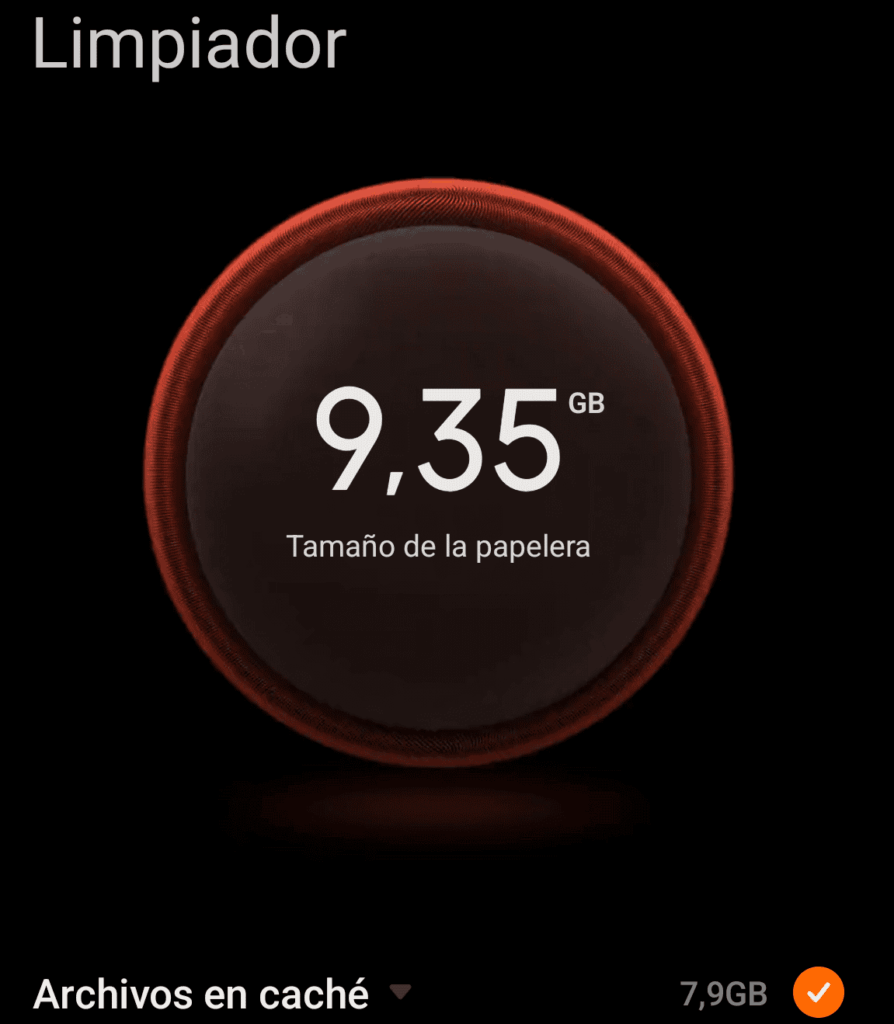
Los Xiaomi con HyperOS traen una herramienta propia:
- Abre la app Seguridad.
- Entra en Limpiador, espera al análisis y pulsa Limpiar.
- En Ajustes → Batería, abre los ajustes de la esquina superior derecha y activa Limpiar la caché cuando el dispositivo esté bloqueado, si aparece en tu versión.
7. Si tienes un Samsung: Mantenimiento de dispositivo
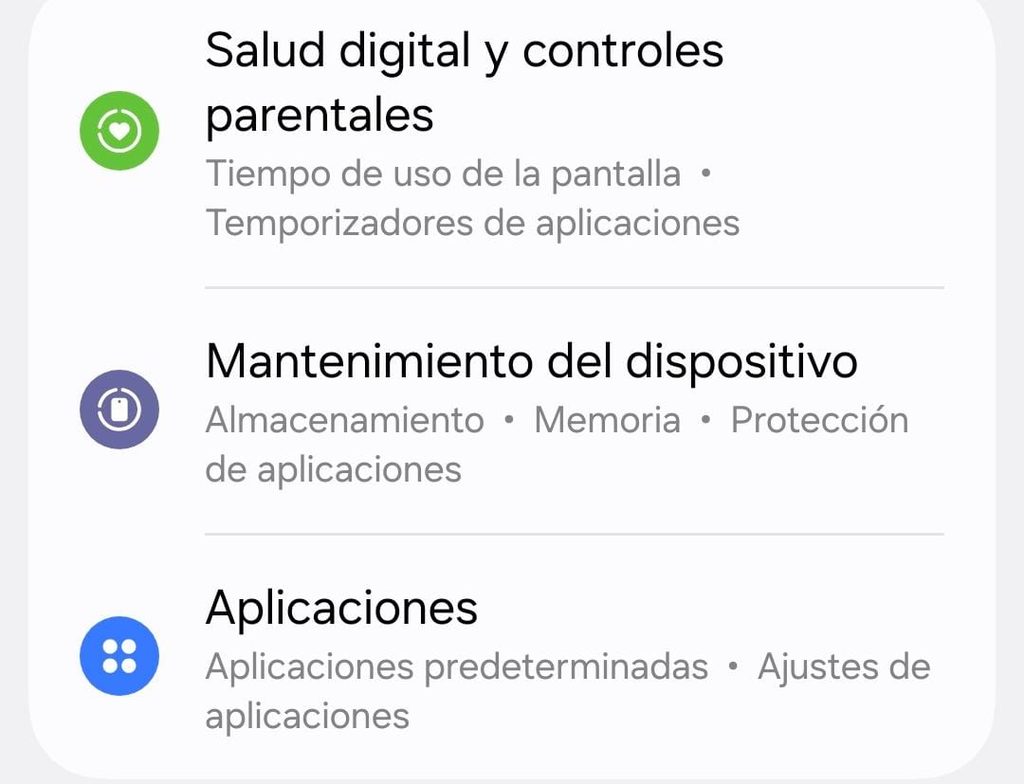
Si tu terminal es de la marca Samsung, el limpiador de archivos lo tienes incluido dentro de tus ajustes. Es tan sencillo como ir desplazándote sobre los ajustes hasta que encuentres el apartado de Mantenimiento de dispositivo. Una vez dentro, nos vamos hasta donde muestre el almacenamiento interno y ahí accederemos a las herramientas de limpieza propias de Samsung.
Otros modelos de Android
Como hemos visto con los ejemplos anteriores de Xiaomi o de Samsung, es frecuente que las diferentes marcas de teléfonos integren algún tipo de aplicación para gestionar la memoria y hacer más fácil el mantenimiento del dispositivo. En caso de que tú teléfono no disponga de estas herramientas, no pasa nada, con seguir los pasos anteriores deberías poder liberar memoria sin problemas.
Desde ByteFoco no te recomendamos instalar aplicaciones de limpieza. La mayoría solo acaban metiendo más basura y anuncios haciendo que la fluidez del teléfono se vea mermada.
Qué no deberías borrar
- Archivos grandes que no reconoces. Que pesen mucho no significa que sobren. Por ejemplo, las copias de seguridad de WhatsApp aparecen ahí.
- Nada desde el explorador de Files sin pensarlo. Esa pantalla no tiene papelera, así que lo que borres desaparece para siempre.
Cuánto espacio recuperarás
Depende de cómo uses el móvil. En mi Xiaomi conseguí liberar 16gb en menos de 5 minutos .Obviamente si hace mucho que no realizas algún tipo de limpieza y tienes muchos vídeos y aplicaciones sin revisar, el margen de mejora será mucho mas elevado.
Preguntas frecuentes
¿Pierdo mis fotos si uso Liberar espacio de Google Fotos? No, siempre que tengan copia de seguridad. Se borran del móvil y siguen en tu cuenta de Google. Comprueba antes que la copia está completa.
¿Es seguro Files de Google? La opción de archivos basura solo propone temporales, y tú confirmas lo que se borra. La parte que exige cuidado es el explorador de archivos, porque no tiene papelera.
¿Cada cuánto conviene limpiar el móvil? Con revisar una vez al mes o cuando el móvil te avise de que se queda sin espacio, suele bastar.
¿Y si sigue lleno después de todo esto? Mira en Ajustes → Almacenamiento qué categoría pesa más. Si son vídeos, valora pasarlos a un ordenador o a la nube, y si son apps, desinstala las que más ocupen.